Python Start: Instalação e Configuração do Ambiente Virtual (venv)

Este é o procedimento padrão para preparar o ambiente de desenvolvimento em Python no Windows antes de executar scripts ou projetos.
1. Instalar o Python (caso ainda não tenha instalado)
- Acesse o site oficial: python.org/downloads
- Baixe o instalador da versão estável mais recente do Python.
-
Execute o instalador e MARQUE obrigatoriamente a opção:
[X] Add python.exe to PATH - Clique em Install Now e conclua a instalação.
-
Para verificar a instalação, abra o Prompt de Comando ou PowerShell e digite:
python --version
2. Criar a pasta do projeto e o Ambiente Virtual (venv)
- Crie a pasta do seu projeto no disco local C (exemplo:
C:\bmvc-py) ou na pasta de sua preferência. - Abra a pasta no seu editor de código (VS Code, por exemplo).
-
Abra o terminal integrado. No VS Code, utilize o atalho:
Ctrl + ' (aspas simples / apóstrofo). -
No terminal, crie o ambiente virtual executando:
python -m venv venv -
Ative o ambiente virtual no PowerShell:
.\venv\Scripts\Activate.ps1Nota: Se a barra do terminal mostrar
(venv)no início da linha, o ambiente foi ativado com sucesso.
3. Atualizar o gerenciador de pacotes (pip)
Com o ambiente virtual ativado, garanta que o pip esteja atualizado rodando:
python -m pip install --upgrade pip4. Dependências Padrão da Linguagem (Standard Library)
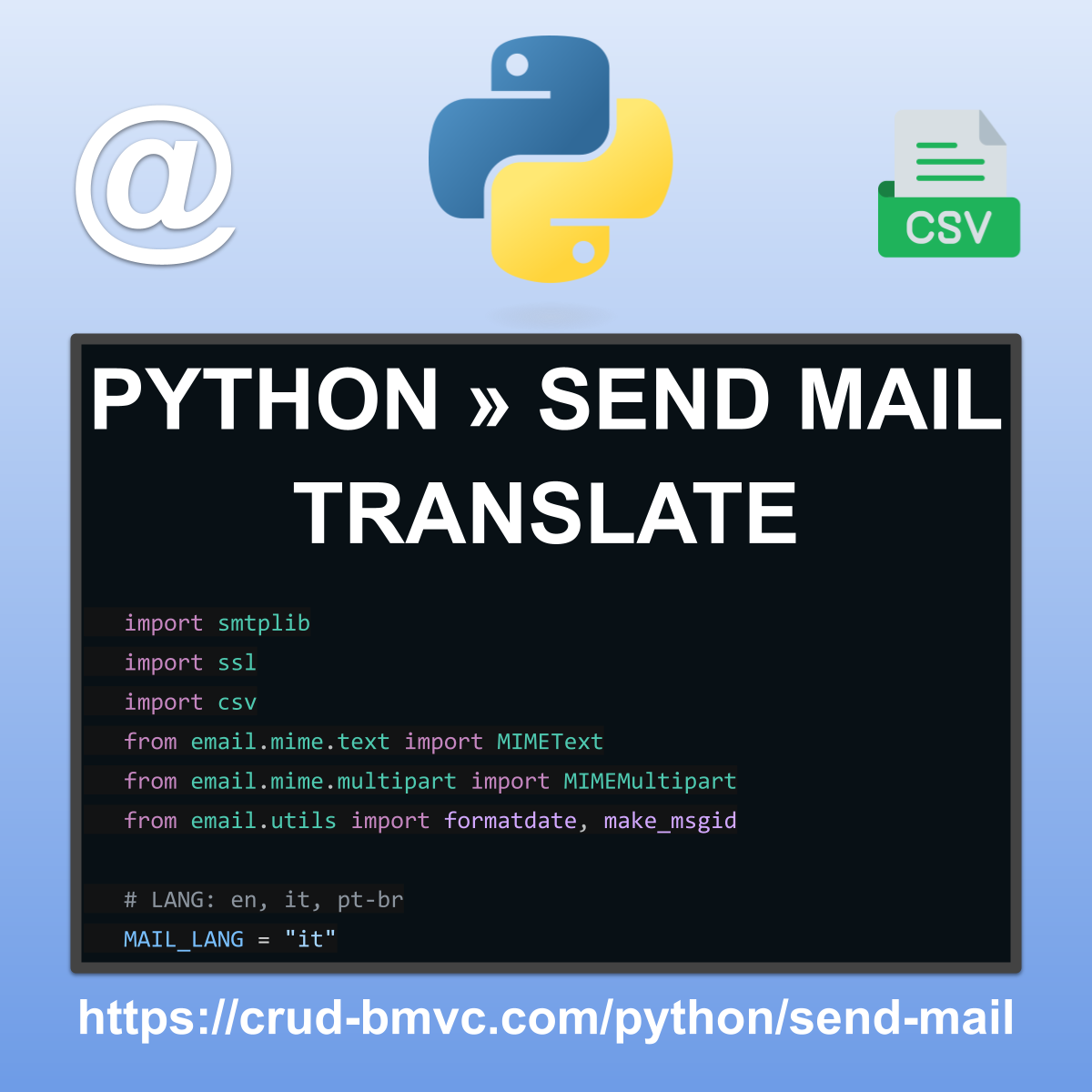
Muitos scripts utilizam bibliotecas nativas do Python (como smtplib, ssl, csv, json, os, sys, etc.).
Estas bibliotecas já vêm instaladas por padrão com o Python, portanto não exigem instalação via pip.
5. Demo: Hello World! (Testando o ambiente)
Para garantir que o seu ambiente está configurado corretamente e pronto para lidar com pacotes externos, vamos criar um script de teste simples.
- Crie a pasta
demodentro da pastaapp/model. - Dentro da pasta
demo, crie o arquivoapp.py(o caminho ficará:app\model\demo\app.py). -
Como utilizaremos bibliotecas externas neste teste, precisamos instalá-las primeiro. No terminal, com o ambiente virtual
(venv)ativo, execute:pip install requests beautifulsoup4 -
Adicione o seguinte código ao arquivo
app.py:import requests from bs4 import BeautifulSoup print("✅ Demo: Hello World!\n") print("Buscando informações de teste...") # URL de exemplo (site padrão para testes na web) url = "https://example.com" try: # 1. Usando o 'requests' para baixar a página response = requests.get(url) response.raise_for_status() # Garante que não houve erro na requisição # 2. Usando o 'BeautifulSoup' para ler o HTML soup = BeautifulSoup(response.text, 'html.parser') # 3. Extraindo a tag <title> de forma segura page_title = soup.title.string if soup.title else "Título não encontrado" print(f"📌 Título encontrado: '{page_title}'") print("🚀 Sucesso! As bibliotecas 'requests' e 'bs4' estão funcionando perfeitamente.") except Exception as e: print(f"❌ Ocorreu um erro ao testar as bibliotecas: {e}") -
Execute o script no terminal usando o comando:
.\app_run.ps1 .\app\model\demo\app.py
O resultado no terminal deve ser algo assim:
✅ Demo: Hello World!

Buscando informações de teste...
📌 Título encontrado: 'Example Domain'
🚀 Sucesso! As bibliotecas 'requests' e 'bs4' estão funcionando perfeitamente.
Ambiente pronto! Agora você pode seguir para o passo a passo específico do script do seu projeto.